Requisitos
Instalar en Android TV
Encuéntrala en el menú principal de tu TV o en la sección de aplicaciones.
Usa el buscador de Play Store y selecciona la aplicación oficial de Neoaplicaciones.
Presiona Instalar. Play Store se encarga de todo, sin pasos adicionales ni configuraciones de seguridad.
Encuéntrala en tus aplicaciones instaladas, ábrela e ingresa tus credenciales para comenzar.
Ve a Configuración → Seguridad y activa "Fuentes desconocidas" o "Instalar apps desconocidas".
Desde la Zona de Descargas descarga el archivo ElReyDeLosAnimalitos.apk a tu TV o a una memoria USB.
Abre el explorador de archivos de tu TV, navega hasta el APK y selecciónalo. Sigue los pasos en pantalla para completar la instalación.
Abrir el Visor
Si la aplicación no aparece directamente en el menú principal, puedes encontrarla así:
Navega a Ajustes → Aplicaciones → Ver todas las aplicaciones → Mostrar aplicaciones del Sistema
Desplázate hasta encontrar "Rey de los Animalitos - Visor" y selecciónala.
En el menú que aparece, selecciona la opción "Abrir".
Instalar en Windows PC
Puedes descargarlo desde la Zona de Descargas →
Abre el archivo .exe descargado y sigue las instrucciones en pantalla. No se requieren permisos especiales de administrador.
Busca "El Rey de los Animalitos" en el menú de inicio de Windows o en el escritorio y ábrela.
Al abrir por primera vez verás el formulario de acceso. Introduce el usuario y contraseña que recibiste al adquirir el plan.
Comprar un plan
Si aún no tienes una cuenta, sigue estos pasos para adquirir tu plan.
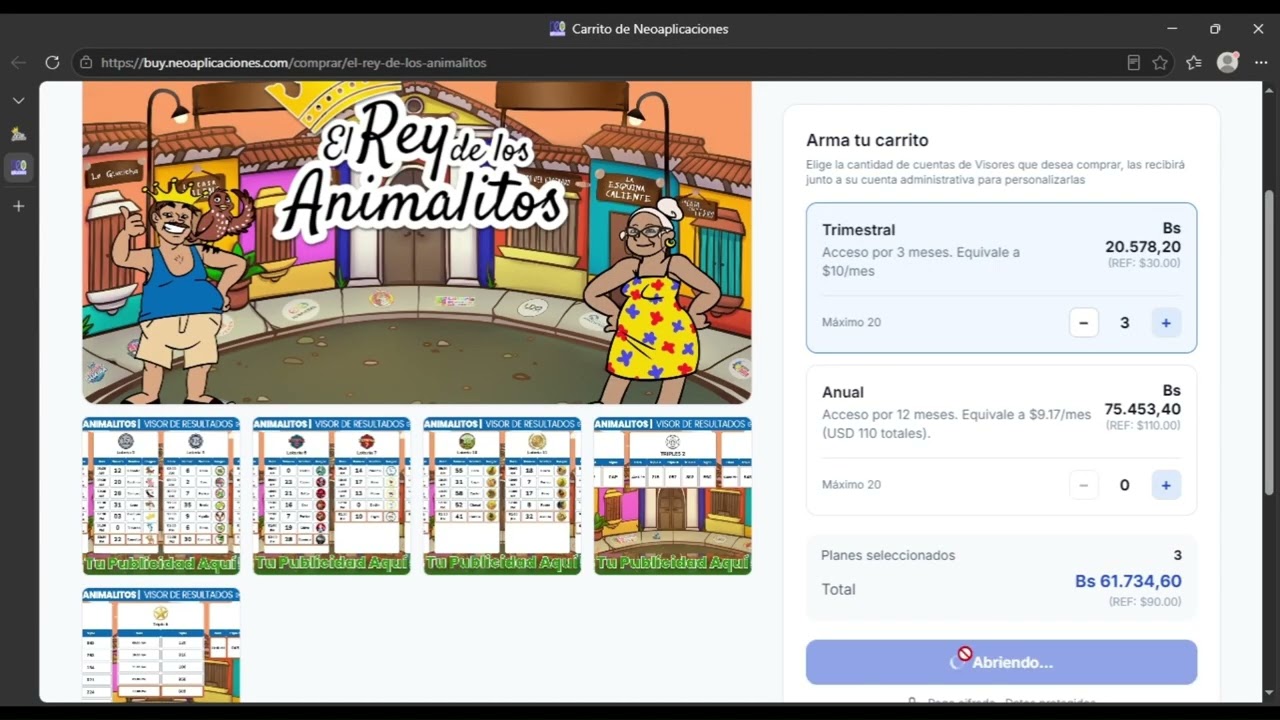
Visita la página de compra → desde cualquier navegador.
Revisa las opciones disponibles y selecciona el plan que mejor se adapte a tu negocio.
Presiona el botón "Comprar" y elige entre Pago Móvil o Código de Pago Único (OTP).
Sigue el flujo de pago indicado. Al finalizar recibirás tus credenciales de acceso para activar el Visor.
Renovar un plan
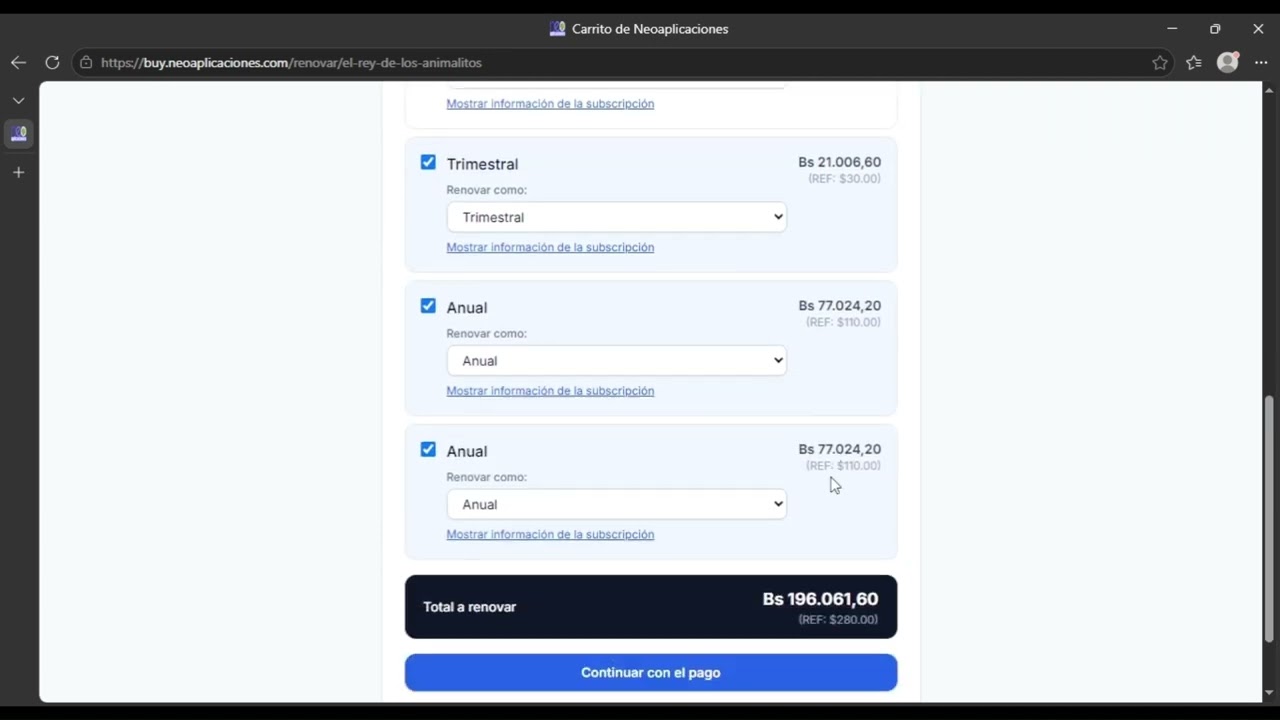
Visita la página de renovación →
Ingresa el correo asociado, tu cédula y tu número de teléfono con los que creaste la cuenta.
Aparecerá una lista con tus visores activos. Marca los que deseas renovar y presiona "Continuar con el pago".
Sigue el flujo de pago para finalizar la renovación de los visores seleccionados.
Expandir un plan
Visita la página de expansión →
Ingresa tu correo asociado, teléfono y cédula registrados en la cuenta.
Aparecerá un selector de planes. Escoge los visores adicionales que deseas incorporar a tu cuenta.
Elige entre Pago Móvil o Código OTP y sigue el flujo de pago para activar los nuevos visores.
Vista general del panel administrativo
Un recorrido por las funciones principales del visor una vez que hayas iniciado sesión.
Primer uso — Ingresar credenciales
Al abrir la app por primera vez, verás un formulario que solicita tus datos de acceso y un botón "Empecemos".
Usa las credenciales que te enviamos al adquirir tu plan. Si no las tienes, adquiere tu cuenta aquí.
La app cargará los resultados automáticamente. En pocos segundos verás los juegos en pantalla.
¿Necesitas ayuda adicional?
Nuestro horario de atención es de Lunes a Viernes de 09:00 A.M a 05:00 P.M.